課題
AI ごとに、上限を確認する場所がばらばら。
解決策
AI の上限を一か所に。
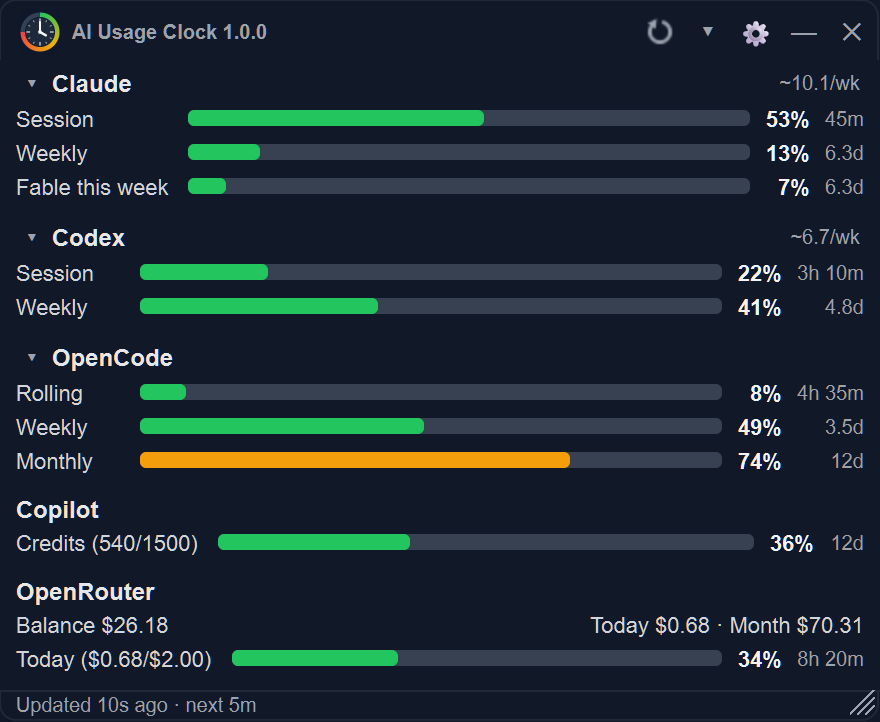
Claude、Codex、Antigravity、OpenCode Go、GitHub Copilot、OpenRouter を並べて表示し、サービスごとに使用量バーが付きます。期間が始まっている上限には、バーの横に残り時間も表示されます。
デスクトップウィジェット · オープンソース
AI Usage Clock は、各サービスの AI 利用上限をデスクトップの小さなウィジェットにまとめて表示します。Codex と Claude のリセット告知も拾うので、予告されたリセットは前もって把握でき、使用量が急にゼロに戻ったときも、リセットがあったのかをここで確かめられます。
v1.0.0 · Windows · macOS ベータ版 · Linux ベータ版
課題
AI ごとに、上限を確認する場所がばらばら。
解決策
Claude、Codex、Antigravity、OpenCode Go、GitHub Copilot、OpenRouter を並べて表示し、サービスごとに使用量バーが付きます。期間が始まっている上限には、バーの横に残り時間も表示されます。
課題
ある日、使用量がゼロに戻っている。でも理由がわからない。
解決策
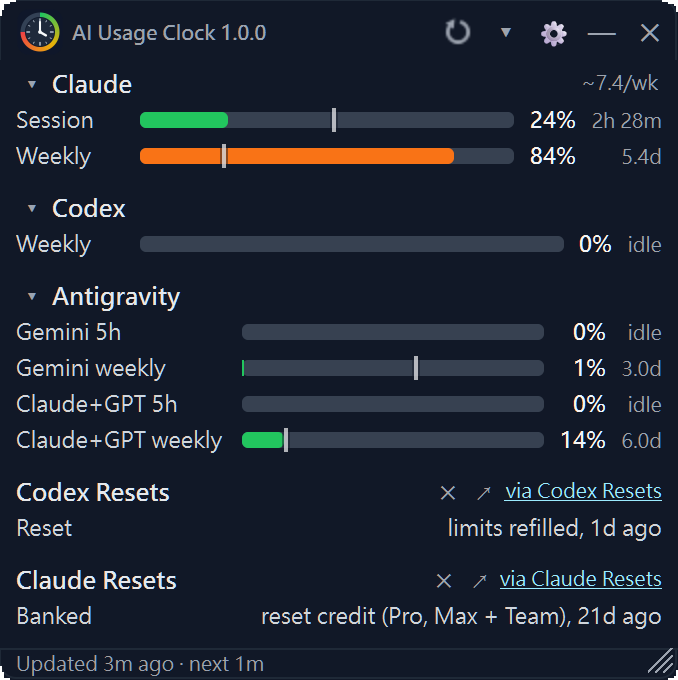
リセット告知をオンにすると、AI Usage Clock が Codex と Claude のリセット告知を拾います。前もって予告されるリセットなら、準備をしておけます。何の前触れもなく来るリセットもありますが、タイルには最新の告知が表示され続け、元の投稿もワンクリックで開けます。
課題
デスクトップに、ウィンドウを増やす余裕がないこともある。
解決策
コンパクトモードでは、サービスごとに小さなカプセル 1 つまで縮めて表示できます。

希望すれば、新しい告知が出たときに通知を受け取れます(Windows ではシステム標準の通知)。通知は種類ごとに個別にオン・オフできます。リセット告知も通知も、初期設定ではオフです。
AI Usage Clock のアカウントも、サーバーも、テレメトリもありません。API キーは OS の安全な保管場所に保存します。
対応サービス
Fable の週上限があるプランでは、それも表示します。ブラウザーでログイン(Google アカウントやパスキーも可)するか、セッション Cookie を貼り付けます。
Claude と同じく、ブラウザーでログインするか、セッション Cookie を貼り付けます。
Gemini と Claude+GPT の使用量。手元の agy コマンドラインツールを読み取るので、アプリにアカウントやキーを登録する必要はありません。
OpenCode の API キー。
当月に使った分を、プランの利用枠と比べて表示します。毎月 1 日にリセット。GitHub の fine-grained personal access token を使います。
任意で 1 日の予算を設定できます。管理キーがあれば、残高とモデル別のアクティビティも表示します。OpenRouter の API キー。
初期状態で有効なのは Claude、Codex、GitHub Copilot です。ほかのサービスとリセット告知は、Settings(設定画面)でオンにします。Claude、Codex、OpenCode Go は、複数のアカウントを登録して追跡できます。
リセット告知
AI Usage Clock はリセット告知を拾います。予告があれば前もって知ることができ、予告がなかったときも、何が起きたのかをあとから確認できます。
事前
準備を始める合図です。この種類は Codex から来ます。そばには Watch(予測)行もあり、AI がリセットの起こりやすさを予測しています。こちらは告知ではなく、通知も一切送りません。
リセット時
タイルには、最新のイベントとそこからの経過時間が表示されます。関連する種類に Banked(リセット券)があり、自分の好きなタイミングで使えるリセット券が付与されたことを示します。Claude で表示されるのは Reset と Banked です。
事後、使用量がゼロのとき
使用量が急にゼロに戻っていたら、タイルを開いて、リセットがあったのかを確かめましょう。最新の告知は表示されたままで、元の投稿もワンクリックで開けます。
任意の機能で、初期設定ではオフです。告知は独立したサードパーティのトラッカー 2 つ(codex-resets.com と claude-resets.com)から取得しているため、遅れたり間違っていたりすることがあります。元の投稿で確認してください。通知も任意で、種類ごとに個別にオン・オフできます。
FAQ
初期設定ではオフです。Settings → General(一般)で Codex Resets または Claude Resets をオンにすると、AI Usage Clock が codex-resets.com と claude-resets.com を読みに行きます。アプリの起動中、それぞれへの問い合わせは最大で 15 分に 1 回です。
タイルには、最新のイベントとそこからの経過時間が、Announced(予告、Codex のみ)、Reset(リセット済み)、Banked(リセット券)のラベル付きで表示されます。データはサードパーティがまとめたもので、遅れたり間違っていたりすることがあります。正しい情報は元の投稿で確認してください。
設定、使用量の履歴、ログインセッションは、お使いのコンピューターの中に保存されます。セッションと API キーの保存には、OS の資格情報の仕組みを使います。テレメトリはなく、AI Usage Clock のサーバーもありません。
アプリは、オンにしたサービスに直接接続します。リセット告知をオンにした場合は、codex-resets.com と claude-resets.com にも接続します。これらのサイトからは、IP アドレスと、アプリの名前・バージョンが見えます。詳しくは SECURITY.md(英語)をご覧ください。
いいえ。AI Usage Clock は独立したオープンソースプロジェクトです。表示しているどのサービスが作ったものでもなく、どのサービスの公認も受けていません。各サービスのページや API は、予告なく変わることがあります。
リリース版のビルドにはコード署名をしていません。各アーカイブの横には SHA256 チェックサムを公開しています。
xattr -dr com.apple.quarantine ai-usage-clock.app を一度実行してもかまいません。ai-usage-clock に実行権限が付いていなければ、付けてください。使えますが、注意点があります。開発は Windows で行っていて、実際のアカウントを使ったテストも Windows でしています。macOS 版(フローティングウィジェットではなく、メニューバーの項目として動きます)と Linux 版も公開していますが、実際のアカウントで使用量を更新できることを確認できているのは Windows 11 だけなので、ベータ版と考えてください。おかしな点があれば、Issue で知らせてください。
はい。MIT ライセンスで公開している、無料のオープンソースソフトウェアです。ただし、表示する各サービスを使うには、それぞれのアカウントやサブスクリプションが必要です。
MIT ライセンスの無料オープンソースです。開発は Windows で行っていて、macOS 版と Linux 版はベータ版です。
v1.0.0 · Windows · macOS ベータ版 · Linux ベータ版。ビルドにはコード署名をしていないため、初回起動時に Windows や macOS が警告を出すことがあります。対処方法はこちら。